Wi-Fi şifresini öğrenmek, hem ev kullanıcıları hem de iş ortamında çalışanlar için zaman zaman gerekli olabilir. Bilgisayarınız kablosuz ağa bağlı olsa bile telefonunuzu, tabletinizi veya başka bir cihazınızı aynı ağa bağlamak isteyebilirsiniz. Böyle durumlarda modem arayüzüne girmeden kayıtlı Wi-Fi şifresini görüntülemek mümkündür.
Bu rehberde Windows, macOS ve Linux işletim sistemlerinde kayıtlı Wi-Fi şifresini nasıl görebileceğinizi adım adım anlatıyoruz.
Not: Bu yöntemler yalnızca daha önce bağlandığınız veya şu anda bağlı olduğunuz ağlarda kullanılabilir. Size ait olmayan ağlara izinsiz erişmeye çalışmak yasal değildir.
Windows’ta Wi-Fi Şifresi Nasıl Öğrenilir?
Windows, bağlı olduğunuz kablosuz ağın şifresini birkaç adımda görüntülemenize imkan tanır.
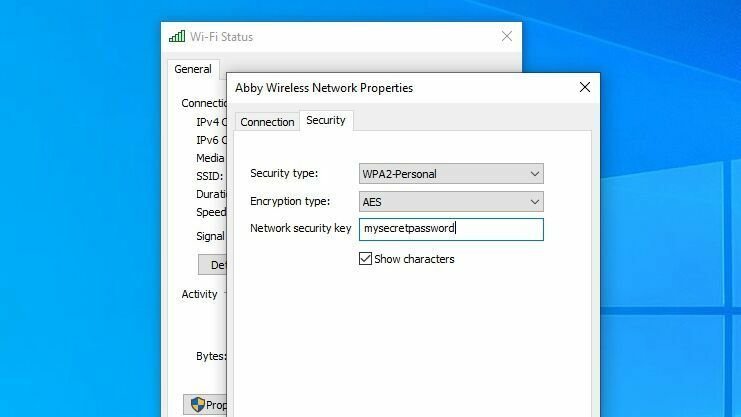
Yöntem 1: Denetim Masası Üzerinden
- Görev çubuğundaki Wi-Fi simgesine sağ tıklayın.
- Ağ ve İnternet Ayarları menüsünü açın.
- Bağdaştırıcı seçeneklerini değiştir seçeneğine tıklayın.
- Kablosuz ağ bağdaştırıcısına sağ tıklayıp Durum seçeneğini açın.
- Kablosuz Özellikleri butonuna tıklayın.
- Güvenlik sekmesine geçin.
- Karakterleri Göster kutucuğunu işaretleyin.
Böylece bağlı olduğunuz Wi-Fi ağının şifresi görüntülenir.
Daha Önce Bağlandığınız Ağların Şifresini Öğrenme
- Başlat menüsüne cmd yazarak Komut İstemi’ni açın.
- Aşağıdaki komutu çalıştırın:
netsh wlan show profileKayıtlı tüm kablosuz ağların listesi görüntülenecektir.
Daha sonra aşağıdaki komutu çalıştırın:
netsh wlan show profile "WiFi Adı" key=clearÖrneğin:
netsh wlan show profile "Ev WiFi" key=clearSonuçlarda Key Content satırında Wi-Fi şifresi yer alacaktır.
Mac’te Wi-Fi Şifresi Nasıl Öğrenilir?
macOS’ta kayıtlı kablosuz ağların şifresi Anahtar Zinciri Erişimi (Keychain Access) uygulaması üzerinden görüntülenebilir.
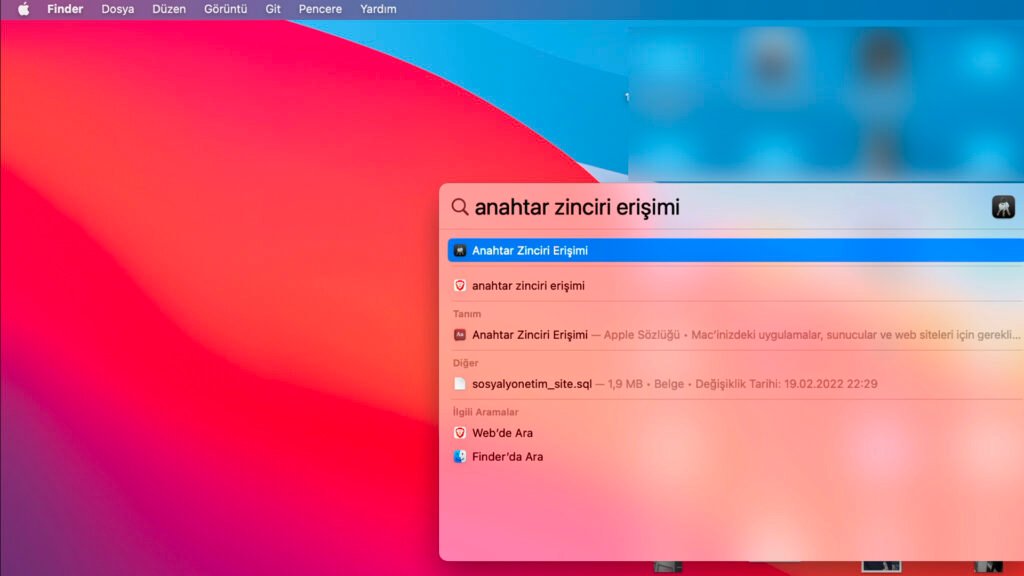
Uygulanacak Adımlar
- Spotlight’ı açın (Command + Space).
- Anahtar Zinciri Erişimi yazıp uygulamayı açın.
- Sağ üstte bulunan arama bölümüne Wi-Fi ağının adını yazın.
- Ağ adına çift tıklayın.
- Parolayı Göster kutucuğunu işaretleyin.
- Mac kullanıcı parolanızı girin.
Doğrulama tamamlandıktan sonra Wi-Fi şifresi ekranda görüntülenecektir.
Linux’ta Wi-Fi Şifresi Nasıl Öğrenilir?
Çoğu Linux dağıtımında NetworkManager kullanılıyorsa aşağıdaki yöntem işe yarar.
Öncelikle Terminal’i açın.
Aşağıdaki dizine geçin:
cd /etc/NetworkManager/system-connectionsKayıtlı ağları listeleyin:
lsDaha sonra öğrenmek istediğiniz ağın bilgilerini görüntüleyin:
sudo cat "WiFi Adı"Dosyada bulunan şu bölümü bulun:
[wifi-security]
psk=WiFi_Sifreniz
Buradaki psk değeri kayıtlı Wi-Fi şifresidir.
Bazı Linux dağıtımlarında farklı ağ yöneticileri kullanılabilir. Böyle durumlarda dosya yolu değişebilir.
Android ve iPhone’da Wi-Fi Şifresi Görüntüleme
Güncel Android ve iPhone sürümlerinde daha önce bağlanılan Wi-Fi ağlarının şifresini görüntülemek mümkündür.
Android
- Ayarlar > Ağ ve İnternet > Wi-Fi
- Bağlı olduğunuz ağı seçin.
- Paylaş seçeneğine dokunun.
- Telefon kilidini doğrulayın.
- QR kodunun altında Wi-Fi şifresi görüntülenebilir.
iPhone (iOS)
- Ayarlar > Wi-Fi
- Bağlı olduğunuz ağın yanındaki (i) simgesine dokunun.
- Parola alanına dokunun.
- Face ID, Touch ID veya cihaz parolanızı doğrulayın.
Şifre ekranda görüntülenecektir.
Modeme Hiçbir Cihaz Bağlı Değilse Ne Yapılır?
Eğer modeme kayıtlı hiçbir cihaz yoksa:
- Modemin altındaki etiketi kontrol edin.
- Varsayılan Wi-Fi adı (SSID) ve şifre genellikle burada bulunur.
- Daha önce değiştirdiyseniz modem yönetim paneline giriş yaparak yeni şifreyi görüntüleyebilirsiniz.
- Şifreyi hatırlamıyorsanız modemi fabrika ayarlarına döndürerek yeniden yapılandırmanız gerekebilir.
Sık Sorulan Sorular
Wi-Fi şifresini modem arayüzüne girmeden öğrenebilir miyim?
Evet. Bilgisayarınız daha önce o ağa bağlandıysa kayıtlı şifreyi görüntüleyebilirsiniz.
Windows 11’de yöntem aynı mı?
Evet. Windows 10 ve Windows 11’de adımlar büyük ölçüde aynıdır.
Mac’te neden kullanıcı şifresi isteniyor?
Apple, güvenlik nedeniyle kayıtlı parolaları yalnızca cihaz sahibi doğrulandıktan sonra gösterir.
Linux’ta dosya bulunamıyor hatası alıyorum.
Kullandığınız dağıtım farklı bir ağ yöneticisi (örneğin iwd veya ConnMan) kullanıyor olabilir.
Windows, macOS ve Linux işletim sistemlerinde daha önce bağlandığınız Wi-Fi ağlarının şifresini öğrenmek oldukça kolaydır. Doğru yöntemleri kullanarak modem ayarlarına girmeden kayıtlı kablosuz ağ parolasını görüntüleyebilir ve yeni cihazlarınızı aynı ağa kolayca bağlayabilirsiniz.